Как подключить сабвуфер к мониторам: пошаговое руководство

Покупка студийного сабвуфера часто вызывает смешанные чувства: предвкушение плотного, глубокого низа сменяется легкой паникой при взгляде на заднюю панель прибора. Множество незнакомых разъемов, переключатели с непонятными аббревиатурами и страх сжечь дорогостоящую технику — классическая ситуация для новичка. В интернете полно инструкций пяти-семилетней давности, где авторы либо сыплют сложными формулами, либо советуют устаревшие схемы коммутации.
По состоянию на 2026 год студийное оборудование стало намного дружелюбнее к пользователю, а стандарты подключения унифицировались. На самом деле коммутация студийных мониторов и сабвуфера занимает не более двадцати минут, если понимать базовую логику прохождения сигнала. Разберем весь процесс по шагам — от выбора проводов до тонкой подстройки звука в комнате.
- Базовый ликбез без заумных терминов: как устроена система мониторинга с сабвуфером
- Мониторинг ближнего поля и сабвуфер: кто за какие звуки отвечает
- Аудиоинтерфейс как центр управления звуком: почему нельзя просто воткнуть провод в разъем для наушников
- Разъемы и кабели без путаницы: что купить и как не переплатить в 2026 году
- Разъемы XLR, TRS Jack 6.35 мм и RCA: наглядные различия без сложных определений
- Балансное подключение против небалансного: почему тишина в колонках стоит копейки
- Почему такой разброс цен на кабели в магазинах и стоит ли переплачивать за «золотые» контакты
- Рабочая схема коммутации: пошаговое подключение от звуковой карты до колонок
- Классический путь сигнала: «Аудиоинтерфейс -> Сабвуфер -> Мониторы» через сквозной канал (Thru / Sub Out)
- Пошаговый порядок включения: как сберечь мембраны колонок от резких щелчков
- Регулировка звука на задней панели: настраиваем кроссовер и фазу своими руками
- Встроенный кроссовер, Low-Pass Filter (ФНЧ) и High-Pass Filter (ФВЧ): как разделить частоты на слух
- Переключатель фазы (0-180 градусов): проверяем плотность баса за 10 секунд
- Акустическая ось и расположение сабвуфера на полу: простые правила для домашней комнаты
- Устранение помех и шумов: реальный опыт решения проблем с фоном
- Земляная петля (Ground Loop): откуда берется гул 50 Гц в мониторах и как его убрать
- Когда действительно нужен дибокс с отрывом земли, а когда вас просто разводят на покупку
- Часто задаваемые вопросы (FAQ)
- Можно ли подключить студийный сабвуфер напрямую к обычному компьютеру без внешней звуковой карты?
- Что делать, если при включении сабвуфера бас стал звучать тише, чем был в одних мониторах?
- Нужно ли покупать дорогие брендовые аудиокабели или подойдут стандартные экранированные провода?
- Как понять, на какую частоту выставлять регулятор кроссовера новичку без измерительного микрофона?
- Можно ли использовать один сабвуфер с мониторами другого бренда?
Базовый ликбез без заумных терминов: как устроена система мониторинга с сабвуфером
Прежде чем браться за шнуры, важно понять, какую роль играет каждый элемент в вашей звуковой цепочке. В домашней студии или возле рабочего места за звук отвечает трио: источник сигнала, колонки и низкочастотный динамик.
Мониторинг ближнего поля и сабвуфер: кто за какие звуки отвечает
Обычные настольные колонки для работы со звуком профессионалы называют мониторами ближнего поля. Слово «сателлиты» в данном контексте означает ровно то же самое — пару небольших колонок, которые стоят слева и справа от вас на расстоянии вытянутой руки. Их задача — максимально четко передавать средние и высокие частоты: голос, гитары, тарелки ударных, синтезаторы. Из-за скромного размера динамиков (обычно от 5 до 8 дюймов) они физически не могут воспроизвести самый низкий бас без искажений.
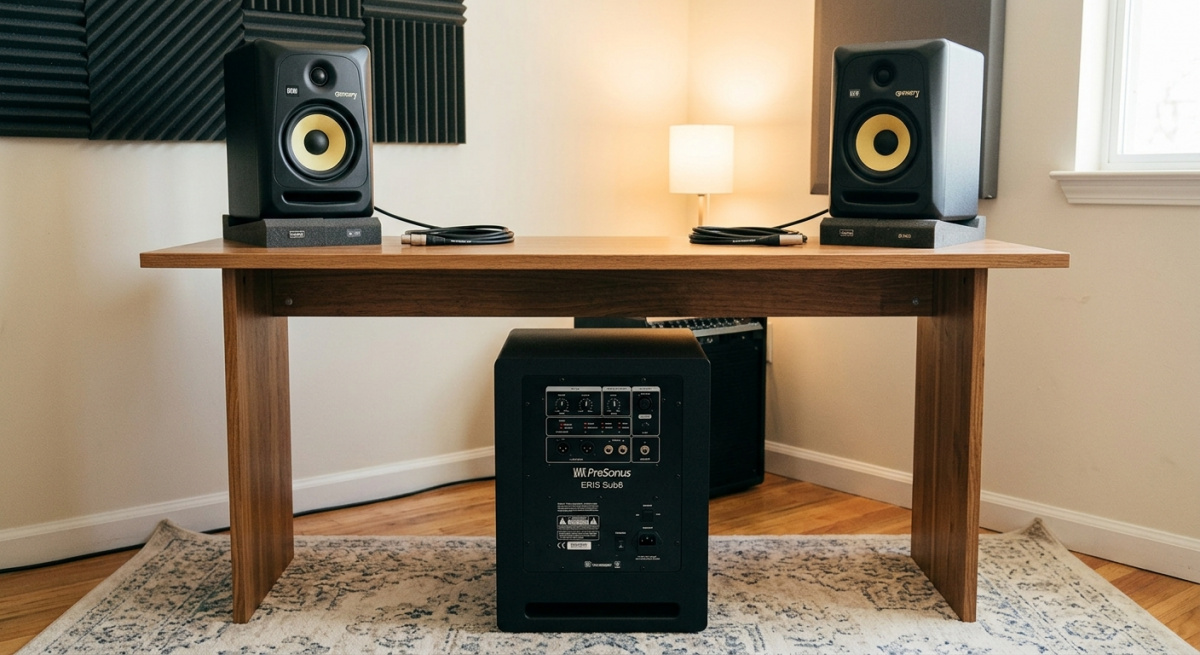
Здесь в игру вступает активный сабвуфер — отдельный массивный ящик с динамиком большого диаметра и собственным встроенным усилителем. Он берет на себя самую тяжелую работу: воспроизведение частот от 20-30 до 80-100 Герц (это вибрация бочки, глубина суб-баса, плотность электронной музыки).
Когда вы решаете подключить активный сабвуфер к студийным мониторам, вы не просто добавляете грохота в комнату, а разгружаете свои основные колонки. Мониторам больше не нужно надрываться, пытаясь выдать тяжелый низ, благодаря чему середина и верха становятся заметно чище, детальнее и прозрачнее.
Аудиоинтерфейс как центр управления звуком: почему нельзя просто воткнуть провод в разъем для наушников
Многие новички пытаются подключить систему кабелями с переходниками напрямую в стандартный зеленый разъем компьютера или выход для наушников ноутбука. Это грубейшая ошибка. Встроенный чип материнской платы собирает все внутренние наводки: треск от работы видеокарты, писк блока питания и щелчки жестких дисков.
Центром системы должен быть внешний аудиоинтерфейс (звуковая карта), подключенный к компьютеру по USB. Аудиоинтерфейс выполняет две критические задачи:
- Качественно преобразует цифровой сигнал из компьютера в чистый аналоговый звук.
- Отдает балансный сигнал высокого уровня, полностью защищенный от помех и шумов.
Именно с аудиоинтерфейса звук должен попадать в сабвуфер, а уже оттуда — распределяться на мониторы.
Совет эксперта: Не бойтесь аббревиатур на задней панели. Главное правило студийной коммутации гласит: звук всегда течет из выхода (обозначается как Output или Out) во вход (обозначается как Input или In). Если вы соединяете Out одного прибора с In другого — вы никогда ничего не сломаете и не сожжете.
Разъемы и кабели без путаницы: что купить и как не переплатить в 2026 году
Приходя в музыкальный магазин, новичок сталкивается с огромным ассортиментом проводов по цене от нескольких сотен до десятков тысяч рублей. Продавцы нередко пользуются растерянностью покупателя и навязывают премиальные решения. Разберемся, что нужно на самом деле.
Разъемы XLR, TRS Jack 6.35 мм и RCA: наглядные различия без сложных определений
Для соединения техники вам встретятся три основных типа штекеров:
- Разъемы XLR (в простонародье «канон»): Круглый металлический разъем с тремя толстыми штырьками (папа / Male) или тремя отверстиями с защелкой (мама / Female). Это самый надежный профессиональный стандарт. Он плотно фиксируется защелкой и никогда случайно не выскочит из гнезда.
- TRS Jack 6.35 мм (большой джек, «стереоджек»): Металлический штырь толщиной с палец. Обратите внимание: на металлической части должно быть две черные пластиковые полоски-кольца. Две полоски делят штекер на три контакта (кончик, кольцо, гильза — Tip, Ring, Sleeve). Если полоска всего одна (TS) — это гитарный моно-кабель, для студийной акустики он не подходит.
- RCA («тюльпаны»): Знакомые всем с детства штекеры с центральным штырьком и круглым ободком. В профессиональном сегменте на 2026 год они почти не используются, встречаясь лишь на бюджетных мультимедийных моделях.

Балансное подключение против небалансного: почему тишина в колонках стоит копейки
Почему разъемы XLR и TRS Jack 6.35 мм предпочтительнее RCA? Дело в типе передачи сигнала:
- Небалансный сигнал (RCA, обычный TS джек): Идет по двум проводам — сигнал и экран (земля). Такой кабель работает как антенна: если рядом лежит провод от роутера, блока питания монитора или зарядка смартфона, колонки будут гудеть и шипеть.
- Балансное подключение (XLR, TRS Jack): Передает звук по трем жилам. Сигнал дублируется в противофазе, а на входе устройства умная микросхема вычитает шумы, оставляя кристально чистый звук.
Балансное соединение гарантирует, что в паузах между треками из колонок будет доноситься абсолютная тишина.
Почему такой разброс цен на кабели в магазинах и стоит ли переплачивать за «золотые» контакты
По состоянию на Октябрь 2026 года качественный готовый балансный кабель длиной 1.5–2 метра от проверенных брендов (Klotz, Cordial, Roxtone) стоит в диапазоне от 1200 до 2500 рублей за штуку. При этом аудиофильские витрины предлагают шнуры за 15 000 – 30 000 рублей, обещая «воздушный бас» и «позолоту высшей пробы».
Правда в том, что в слепых тестах ни один звукорежиссер в мире не отличит звук стандартного медного экранированного кабеля с разъемами Neutrik от кабеля из бескислородной меди за сотни долларов. Золотое напыление защищает контакты исключительно от окисления во влажных помещениях, на звук оно не влияет. Новичку достаточно купить обычные заводские балансные провода с плотной резиновой оплеткой и надежными разъемами.
Совет эксперта: Для стандартной стереосистемы формата 2.1 вам понадобится ровно две пары кабелей: два кабеля от звуковой карты к сабвуферу и два кабеля от сабвуфера к мониторам. Выбирайте кабели типа «XLR-папа на XLR-мама» или «TRS Jack на XLR» в зависимости от того, какие гнезда предусмотрены на вашей звуковой карте.
Рабочая схема коммутации: пошаговое подключение от звуковой карты до колонок
Главный вопрос, вызывающий ступор: как подключить сабвуфер к звуковой карте и мониторам, если на карте всего два выхода? Запомните: сабвуфер включается в разрыв цепи.
Классический путь сигнала: «Аудиоинтерфейс -> Сабвуфер -> Мониторы» через сквозной канал (Thru / Sub Out)
Правильная схема подключения сабвуфера к мониторам выглядит строго последовательно:
- Шаг 1 (Аудиоинтерфейс -> Сабвуфер): Берем первую пару кабелей. Вставляем их в основные выходы звуковой карты (Main Output 1/2 или L/R). Другие концы кабелей подключаем во входы сабвуфера (Input L и Input R).
- Шаг 2 (Сабвуфер -> Мониторы): Берем вторую пару кабелей. Вставляем их в выходы сабвуфера. Они обычно подписаны как Output L/R, Satellite Out или Thru. Другие концы подключаем во входы (Input) левого и правого студийных мониторов соответственно.
Такая схема называется сквозной канал (Thru / Sub Out). Вся прелесть этой цепи в том, что сабвуфер принимает полный спектр звука, забирает себе низкие частоты, а очищенный сигнал без паразитного гула отправляет дальше на мониторы.

Пошаговый порядок включения: как сберечь мембраны колонок от резких щелчков
При подаче электропитания усилители издают кратковременный электрический импульс. Если включить аппаратуру в неправильном порядке, диффузоры динамиков получат резкий удар, что со временем приведет к их выходу из строя.
Заучите золотое правило студийной коммутации: источник включается первым, колонки — последними. При выключении действует обратный порядок.
Порядок включения:
- Включите компьютер и аудиоинтерфейс. Убедитесь, что операционная система загрузилась, а общая громкость на карте выкручена в ноль.
- Включите тумблер питания на сабвуфере.
- Включите тумблеры питания на левом и правом мониторах.
- Плавно поднимите регулятор громкости на звуковой карте до комфортного уровня.
Выключение производите строго наоборот: сначала выключаются мониторы, затем сабвуфер, и только потом обесточивается звуковая карта или выключается ПК.
Регулировка звука на задней панели: настраиваем кроссовер и фазу своими руками
Провода соединены, звук пошел, но в комнате вместо четкого ритма слышен гулкий, размазанный гул. Это нормально: технику нужно согласовать между собой. Пугаться обилия переключателей не стоит.
Встроенный кроссовер, Low-Pass Filter (ФНЧ) и High-Pass Filter (ФВЧ): как разделить частоты на слух
Встроенный кроссовер — это электронный регулировщик перекрестка частот. Он состоит из двух фильтров:
- Low-Pass Filter (ФНЧ — фильтр нижних частот): Пропускает на динамик сабвуфера только то, что ниже установленной границы (например, ниже 80 Гц), и отрезает всё, что выше.
- High-Pass Filter (ФВЧ — фильтр верхних частот): Напротив, срезает самый низкий бас из сигнала, который отправляется на мониторы, спасая их от перегрузки.
На большинстве современных моделей кроссовер настраивается одной ручкой Crossover Frequency либо ступенчатым переключателем (обычно 80 Гц / 100 Гц / 120 Гц).
Отраслевой стандарт для мониторов с динамиками 5–7 дюймов — отметка 80 Гц. Поставьте регулятор на 80 Гц. Если выставить срез слишком высоко (например, 140 Гц), сабвуфер начнет воспроизводить мужской голос и будет гудеть. Если опустить слишком низко (50 Гц) — между сабвуфером и мониторами образуется звуковая яма, бас станет тощим.
Переключатель фазы (0-180 градусов): проверяем плотность баса за 10 секунд
Возле ручки громкости вы найдете переключатель Phase с двумя положениями: 0° и 180° (иногда это плавная крутилка).
Зачем он нужен? Сабвуфер и мониторы стоят на разном расстоянии от ваших ушей. Звуковые волны от них могут приходить одновременно (в фазе) — тогда бас звучит мощно и плотно. Либо волны могут гасить друг друга (в противофазе) — тогда бас парадоксальным образом исчезает, хотя динамик активно двигается.
Как настроить без приборов:
- Включите трек с ритмичной и плотной бас-бочкой.
- Сядьте на свое рабочее кресло.
- Попросите помощника переключить тумблер фазы из положения 0° в 180° и обратно.
- Оставьте переключатель в том положении, где низкие частоты звучат громче, массивнее и отчетливее бьют в тело.
Акустическая ось и расположение сабвуфера на полу: простые правила для домашней комнаты
Мониторы должны стоять строго на уровне ваших ушей (акустическая ось высокочастотного твитера направлена прямо в ухо). С сабвуфером ситуация иная: человеческое ухо не способно определить направление на низкочастотный источник звука, поэтому его можно ставить на пол.
Однако в жилых комнатах работают законы физики:
- Не ставьте сабвуфер точно в угол комнаты. Угол работает как рупор: звуковое давление SPL возрастет, но комната начнет бесконтрольно гудеть на одной неприятной ноте.
- Не ставьте его строго по центру стены. В центре часто возникает провал баса из-за стоячих волн.
- Оптимальное место: На полу под столом, со смещением на 20-40 см влево или вправо относительно центральной оси вашего рабочего места.
Если в сабвуфере есть гнездо под педаль байпаса (Bypass Footswitch), обязательно докупите обычную педаль-кнопку. Одно нажатие ногой отключает сабвуфер и возвращает мониторы в полный диапазон — это идеальный способ мгновенно проверить, не переборщили ли вы с басом при сведении или прослушивании.
Устранение помех и шумов: реальный опыт решения проблем с фоном
Вы собрали схему, включили систему в сеть и услышали в колонках противный непрерывный зуммер или низкий гул, даже когда музыка выключена. Без паники: оборудование исправно, вы столкнулись с типичной бытовой физикой.
Земляная петля (Ground Loop): откуда берется гул 50 Гц в мониторах и как его убрать
Главный виновник студийного гула — земляная петля (Ground Loop). Она возникает, когда компьютер, мониторы и сабвуфер включены в разные настенные розетки или соединены небалансными проводами. Из-за небольшой разницы электрических потенциалов между корпусами приборов по оплетке кабелей начинает течь паразитный ток с частотой электросети (50 Гц), который динамики воспроизводят как назойливый зуд.
Как решить проблему бесплатно за 5 минут:
- Включите абсолютно все звуковые приборы (ПК, мониторы, звуковую карту, сабвуфер) в один качественный сетевой фильтр-удлинитель.
- Проверьте, чтобы аудиокабели не шли вплотную параллельно с силовыми проводами 220 В. Если пересечения не избежать — прокладывайте их строго перпендикулярно (под углом 90 градусов).
Когда действительно нужен дибокс с отрывом земли, а когда вас просто разводят на покупку
Если вы включили приборы в одну розетку, использовали балансные провода, но тихий треск (особенно реагирующий на движение мышки по экрану) остался — проблема в схемотехнике блока питания компьютера.
В музыкальных магазинах вам сразу предложат купить дорогой сетевой кондиционер или регенератор питания за десятки тысяч рублей. Не поддавайтесь на этот маркетинговый ход.
Реальное техническое решение проблемы — пассивный двухканальный дибокс с отрывом земли (кнопка Ground Lift) или изолятор контура заземления. Этот компактный приборчик разрывает электрический контакт по земляной жиле кабеля, пропуская только чистый полезный аудиосигнал. Стоит такое устройство в разы дешевле навязываемых «аудиофильских фильтров» и устраняет паразитный треск гарантированно и навсегда.
Совет эксперта: В современных сабвуферах среднего и премиального сегмента все чаще встречается встроенная калибровка комнаты DSP. В комплект входит измерительный микрофон, система прогоняет тестовый розовый шум и сама корректирует горбы и провалы частот помещения. Если ваш бюджет позволяет выбрать такую модель — это сэкономит десятки часов на ручной настройке.
Часто задаваемые вопросы (FAQ)
Можно ли подключить студийный сабвуфер напрямую к обычному компьютеру без внешней звуковой карты?
Технически через переходники с разъема Mini-Jack 3.5 мм на RCA или XLR это сделать можно, но на практике делать этого не стоит. Встроенная карта компьютера имеет высокий уровень собственных шумов, слабый выходной сигнал и не поддерживает балансное подключение. Вы получите постоянный фоновый треск и размазанный, неконтролируемый бас. Для студийной техники наличие внешнего аудиоинтерфейса обязательно.
Что делать, если при включении сабвуфера бас стал звучать тише, чем был в одних мониторах?
Это классический симптом акустической противофазы. Звуковые волны из мониторов и сабвуфера накладываются друг на друга и взаимно уничтожаются. Подойдите к задней панели сабвуфера и переключите тумблер фазы (Phase) из положения 0° в положение 180° (или наоборот). Бас мгновенно вернется на место и станет плотным.
Нужно ли покупать дорогие брендовые аудиокабели или подойдут стандартные экранированные провода?
Вам подойдут любые стандартные профессиональные балансные кабели среднего ценового сегмента. Главное условие — наличие хорошей медной экранирующей оплетки и качественных разъемов (например, Neutrik, Amphenol или Seetronic). Покупка кабелей с ценником выше 3000 рублей за метр в домашнюю студию абсолютно неоправданна и не дает никакой слышимой прибавки к качеству звука.
Как понять, на какую частоту выставлять регулятор кроссовера новичку без измерительного микрофона?
Ориентируйтесь на диаметр низкочастотного динамика ваших сателлитов. Если у вас 5-дюймовые мониторы — выставляйте срез на 80–90 Гц. Если у вас крупные 7–8-дюймовые мониторы, которые сами неплохо играют низ — регулятор можно опустить до 70–80 Гц. Для компактных настольных колонок с динамиком 3.5–4 дюйма кроссовер поднимают до 100–110 Гц. Значение 80 Гц является универсальной отправной точкой.
Можно ли использовать один сабвуфер с мониторами другого бренда?
Да, абсолютно. В профессиональном аудио звук унифицирован: уровни сигналов и разъемы стандартизированы. Сабвуфер одного производителя прекрасно согласуется с сателлитами другого бренда через регулировку чувствительности (Input Gain) и частоты среза кроссовера. Покупать компоненты из одной линейки желательно ради эстетики и схожего характера динамиков, но строгого технического требования к этому нет.
Сомневаетесь, какие разъемы у вашей звуковой карты и мониторов? Напишите модели ваших устройств в комментариях — мы бесплатно составим точный список необходимых кабелей без лишних трат и навязанных аксессуаров.
Нет комментариев